Сейчас вовремя собранные доказательства приобретают особое значение. Корректно зафиксированные данные личного кабинета — основа для расчета убытков и формирования доказательной базы в возможных судебных процессах.
Поддержка продавцов Wildberries
До 31 июля фиксация информации в личных кабинетах Wildberries (домен seller.wildberries.ru) осуществляется бесплатно.
Обратите внимание: остатки на складах обнулены
Даже если остатки товара в личном кабинете отображаются как нулевые, продавцам необходимо зафиксировать сам факт обнуления.
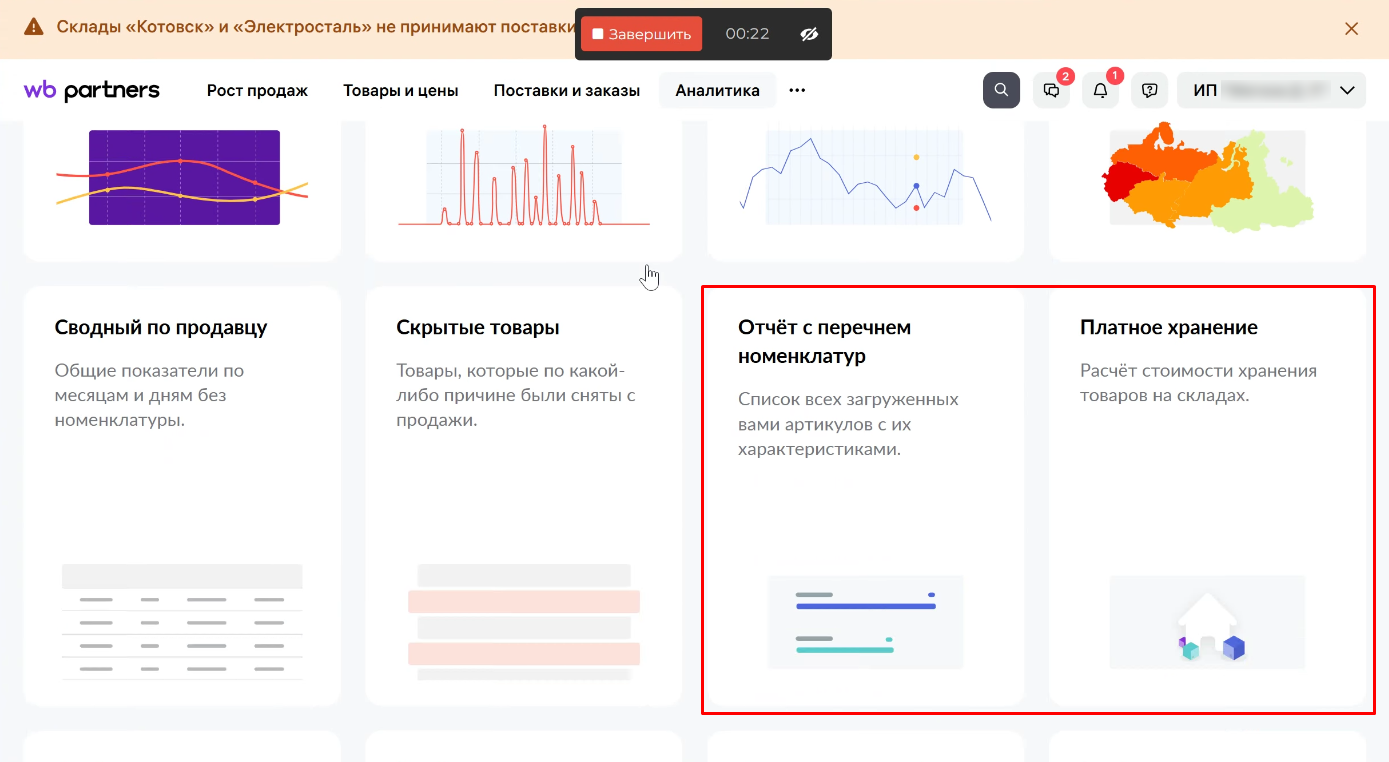
Единственным на текущий момент источником данных о количестве товара на складах является отчет о платном хранении.
Его расположение в личном кабинете: Отчет о платном хранении → Отчет по номенклатурам. При формировании отчета необходимо указать требуемую дату или период.
Перечень данных, подлежащих фиксации
Перед началом записи убедитесь, что фиксация охватит все ключевые разделы личного кабинета:
-
Данные продавца — подтверждение принадлежности личного кабинета конкретному лицу или организации.
-
Остатки — история за определенный период, иллюстрирующая движение товара (при обнуленных остатках — отчет о платном хранении).
-
Документы по поставкам — акты приемки, УПД, отчеты о хранении и реализации, статусы поставок.
-
Переписка со службой поддержки — обращения и полученные ответы.
Порядок фиксации данных
Этап 1. Подготовка и запуск записи
-
Запустите расширение для браузера ShotApp, выберите способ фиксации «Запись экрана» и нажмите «Начать запись».
-
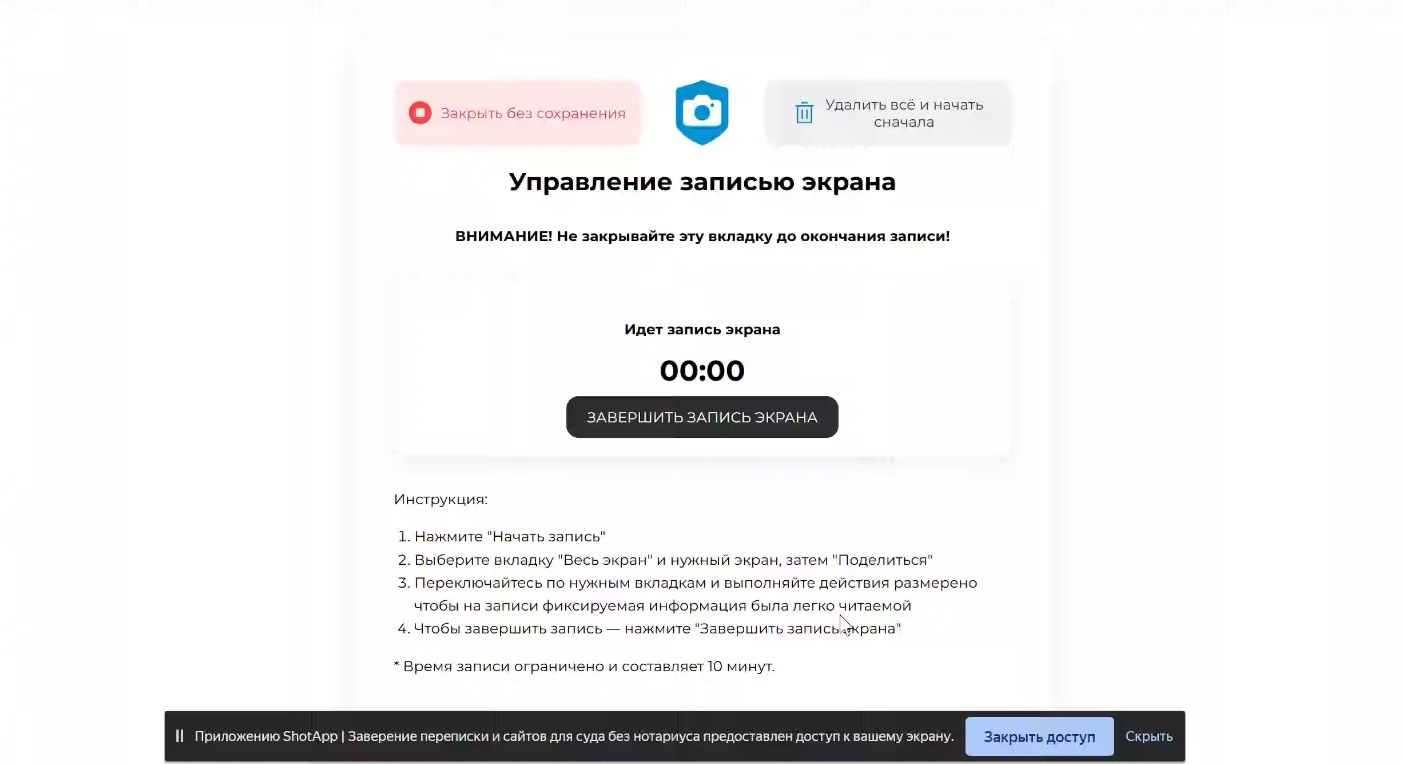
В открывшемся системном окне выберите вкладку «Весь экран», нажмите на изображение экрана, затем — кнопку «Поделиться». Откроется вкладка управления записью экрана.
-
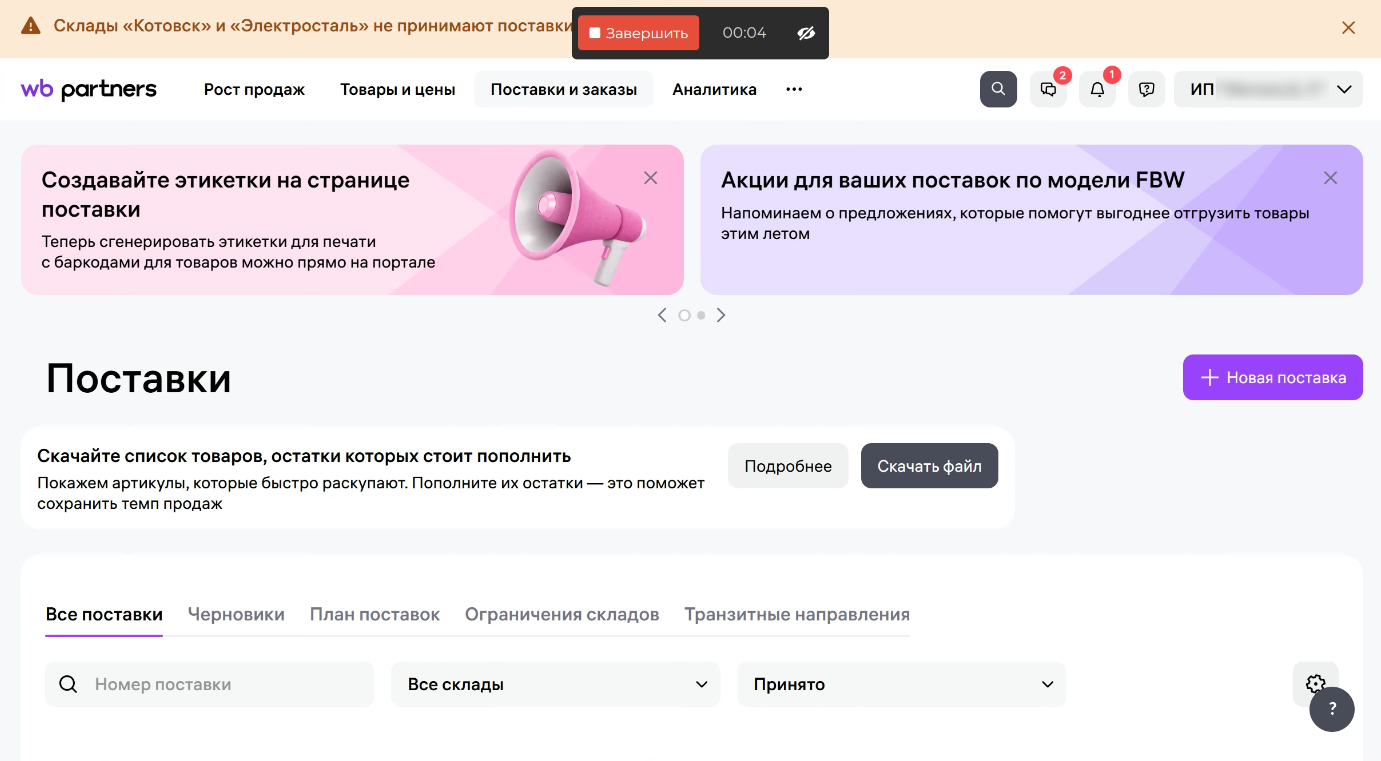
Убедитесь, что в процессе записи отображаются следующие параметры: адресная строка браузера, домен осматриваемого сайта, системные дата и время, а также действия пользователя на экране.
Этап 2. Фиксация данных продавца
-
Откройте вкладку с личным кабинетом продавца Wildberries.
-
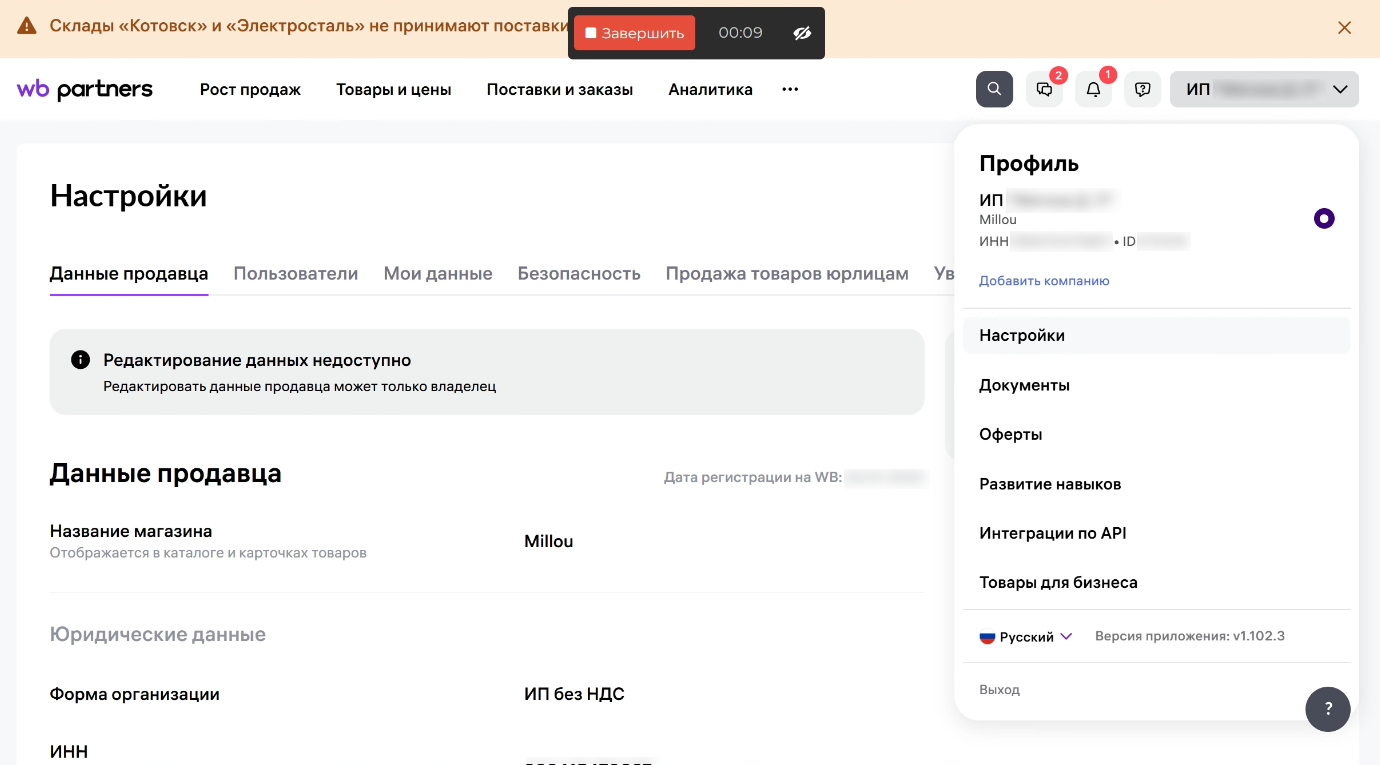
Осмотрите профиль продавца или раздел с данными поставщика для фиксации принадлежности личного кабинета конкретному лицу или организации.
Этап 3. Фиксация остатков и сведений о товарах
-
Откройте и зафиксируйте «Историю остатков» за необходимый период.
-
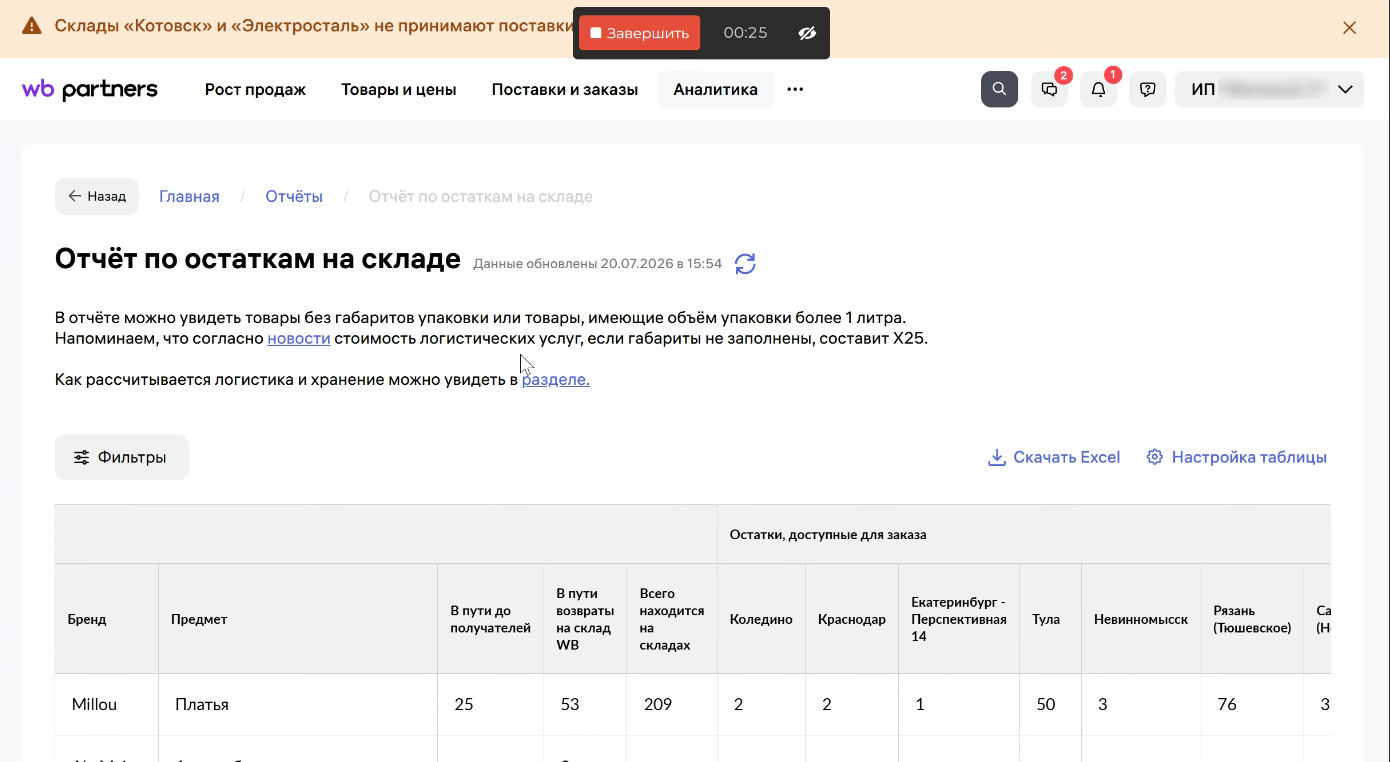
Если остатки не отображаются или обнулены, откройте Отчет о платном хранении (Отчёт по номенклатурам), укажите требуемую дату и зафиксируйте данные о количестве товара на складах.
-
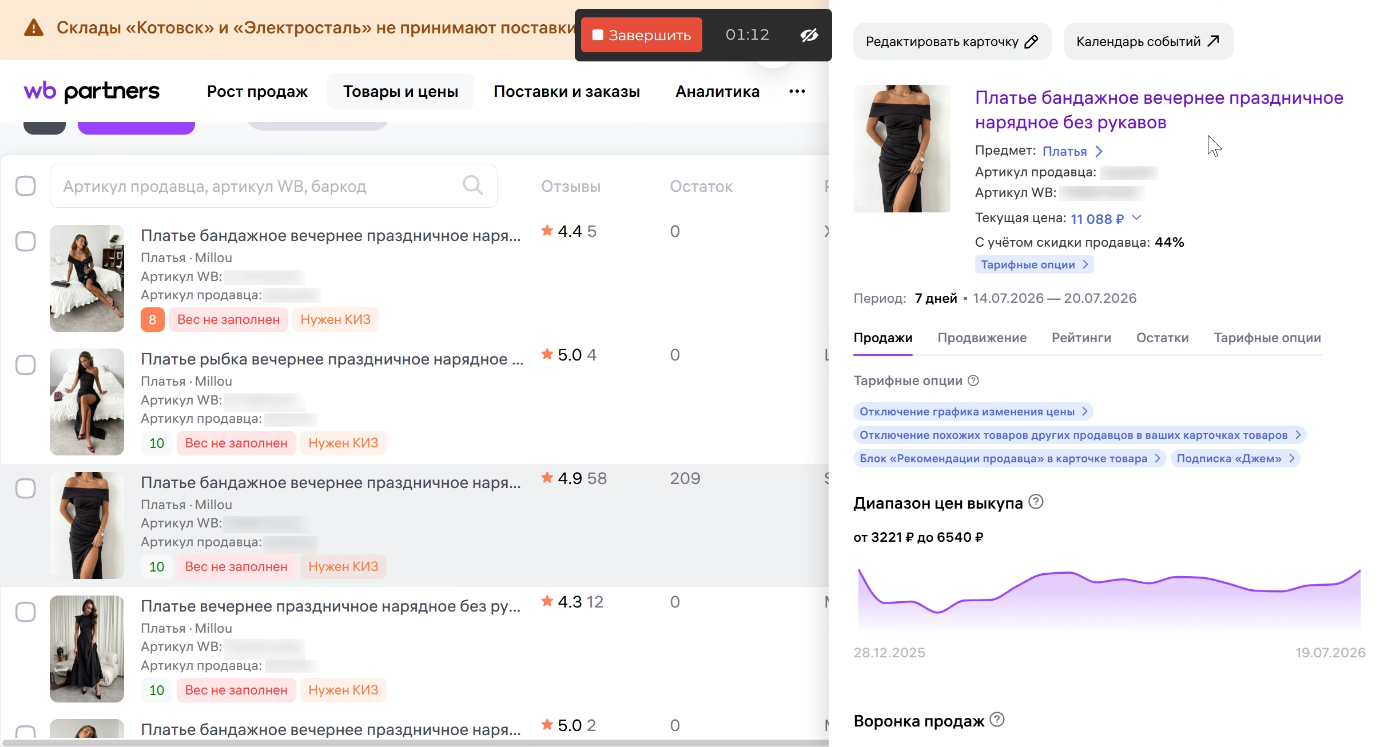
Перейдите в раздел «Товары» и зафиксируйте сведения по товарам: артикулы, баркоды, наименования.
Этап 4. Фиксация поставок и документов
-
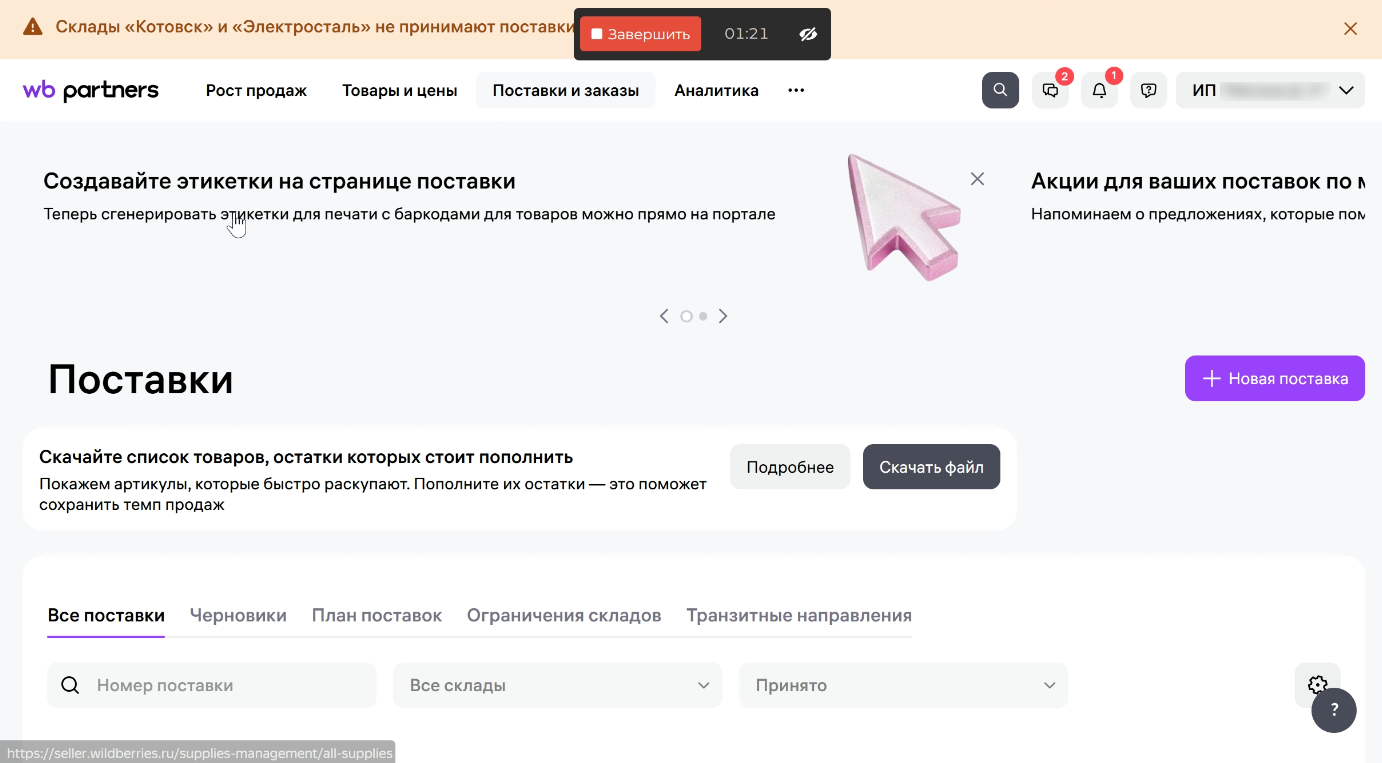
Перейдите в раздел поставок.
-
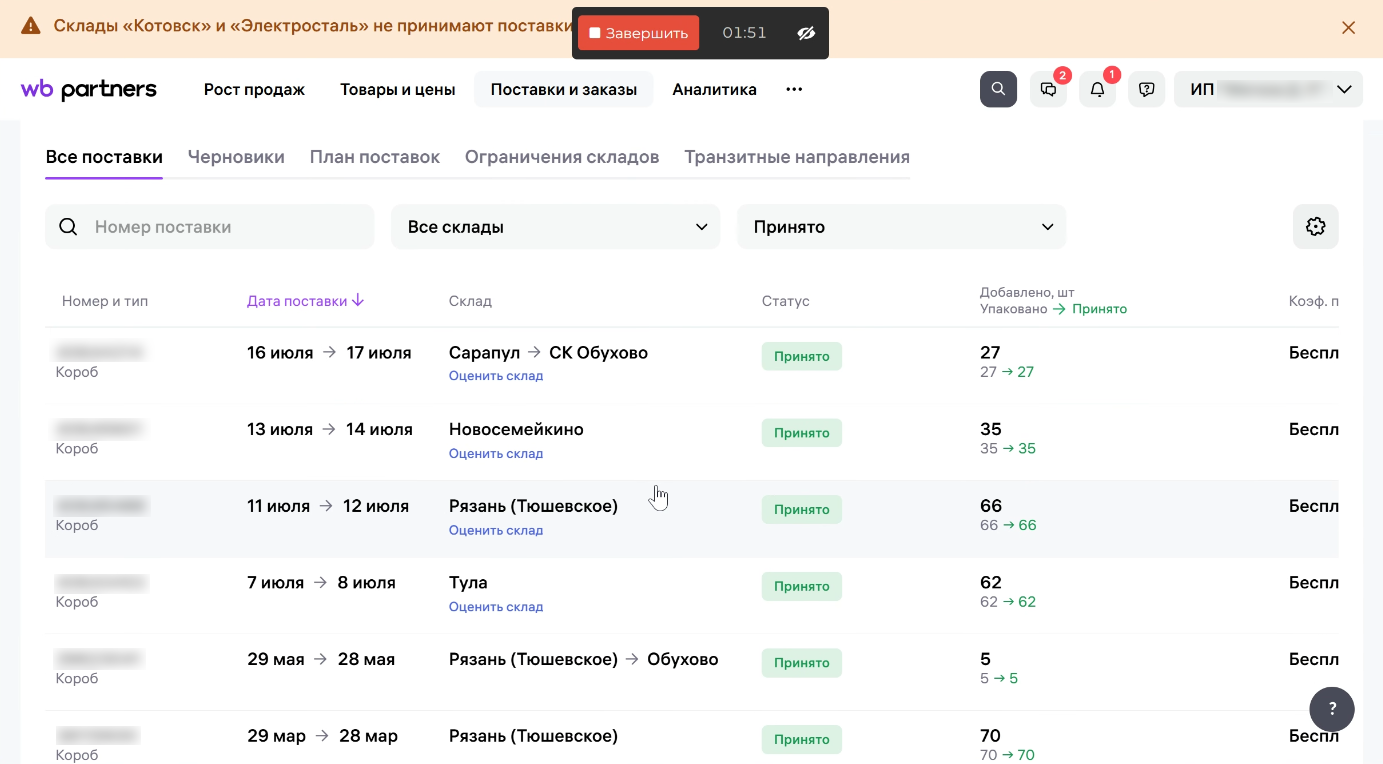
Для каждой значимой поставки откройте карточку или детализацию и зафиксируйте её статус.
-
В разделе «Документы» осмотрите и скачайте доступные документы: акты приемки товара и иные документы, подтверждающие движение, хранение и стоимость товара.
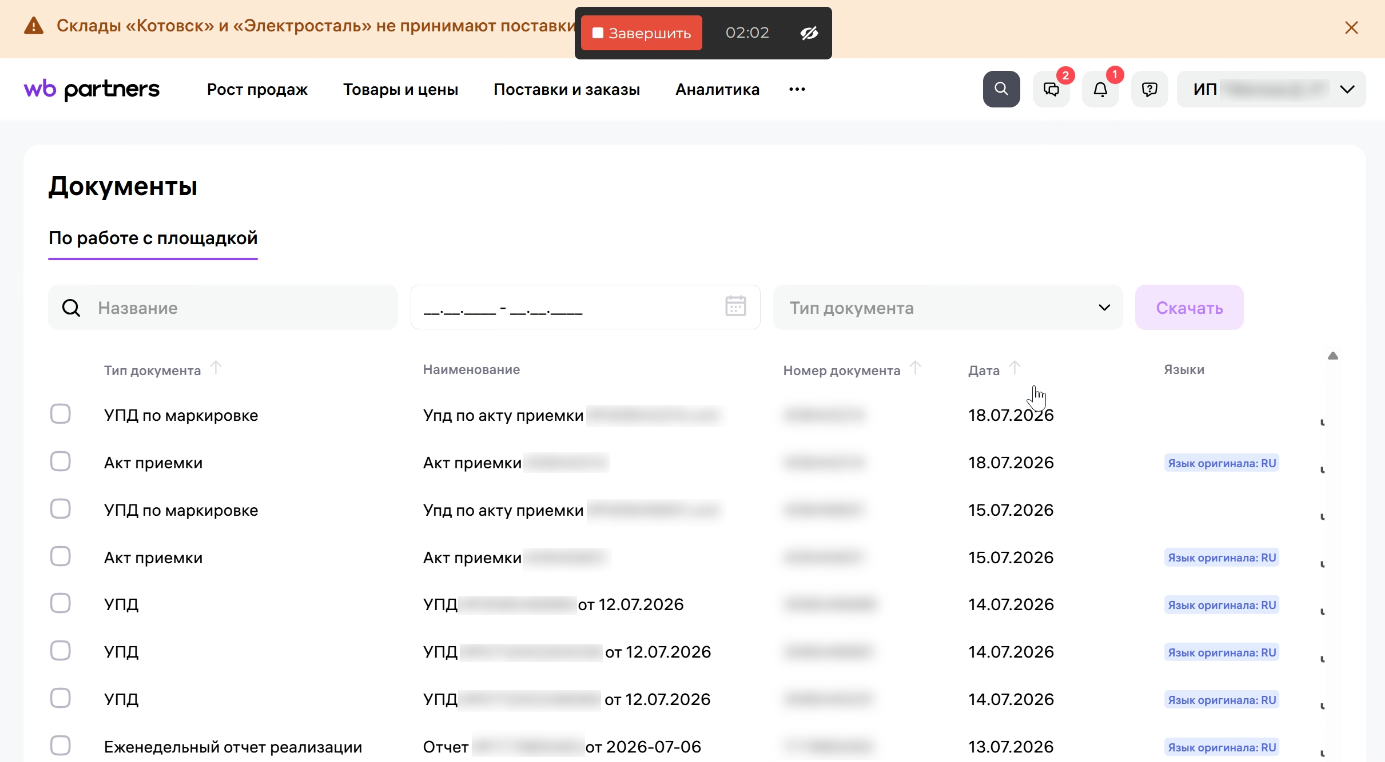
Этап 5. Требования к процессу записи
Не останавливайте демонстрацию экрана, не закрывайте браузер и не переключайте вкладки без необходимости. Все переходы между разделами должны быть отражены на видеозаписи.
Этап 6. Завершение фиксации и получение протокола
-
Для завершения записи нажмите кнопку «Завершить» в верхней части экрана.
-
Запустите просмотр видеозаписи и с помощью кнопки «Добавить скриншот». зафиксируйте ключевые фрагменты. Сервис сформирует скриншоты и включит их в протокол.
-
Нажмите кнопку «Я проверил».
-
Заполните необходимые данные и нажмите кнопку «Оплатить».
-
После оплаты на указанный адрес электронной почты поступит протокол и кассовый чек. Указанные документы также будут доступны в личном кабинете.
Дополнительные материалы
Рекомендуем зафиксировать данные личного кабинета незамедлительно: собранные материалы составят доказательную базу для защиты ваших прав и взыскания убытков.